Extraído de Módulo 5 · Crea imágenes profesionales de Canva potenciada por IA
Deja aire alrededor de tu elemento principal
Aprende a dejar espacio en blanco en tus diseños para que se vean limpios y profesionales, evitando el error de saturar con demasiados elementos.
Actualizado el
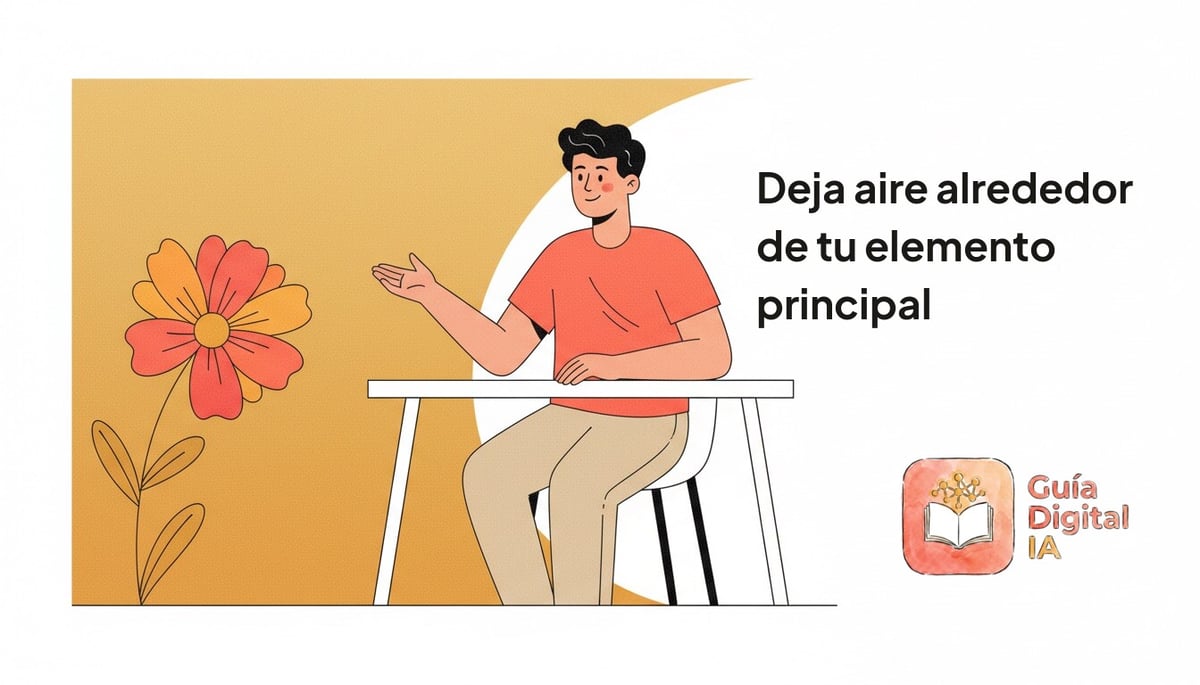
Cuando empezamos a diseñar, es fácil pensar que llenar la imagen con textos, íconos y efectos la hace ver más completa o más profesional. Pero pasa justo lo contrario: entre más elementos amontones, más recargado y amateur se ve el resultado.
La clave está en dejar “aire” alrededor del elemento principal. Ese espacio vacío no es un desperdicio, es lo que le da a tu diseño la sensación de orden y calidad que buscas. Piensa en las publicaciones que más te detienen al hacer scroll: casi siempre tienen un solo protagonista claro, sin competir con diez cosas más en la misma pieza.
Cómo decidir qué elementos dejar fuera del diseño
Tu micro-tip de hoy: antes de agregar un elemento más a tu diseño, pregúntate si realmente lo necesita. Si tu imagen ya tiene un texto, un logo y una foto, probablemente no necesite un ícono más ni otro efecto encima. Elige un protagonista, ubícalo con intención y deja que el espacio vacío alrededor haga su trabajo.
Esta práctica es simple, no requiere ninguna herramienta especial ni plan de pago: es una decisión de composición que puedes aplicar en cualquier diseño que hagas hoy mismo. Y aunque parezca un detalle pequeño, es justo el tipo de ajuste que hace que una publicación se vea cuidada en lugar de improvisada.
Cómo revisar tu diseño antes de publicarlo
La próxima vez que termines un diseño, antes de publicarlo, aléjate un poco de la pantalla y mírala como si fuera la primera vez. Si sientes que hay algo de más, quítalo. Los diseños más simples y limpios suelen ser los más efectivos en redes.
Tips relacionados
- Alterna los 5 tipos de post cada semanaAprende a combinar los cinco tipos de publicación para mantener viva a tu audiencia sin cansarla con solo ventas.
- Anima tus diseños ya hechos, no los crees desde ceroDescubre cómo darle movimiento a un diseño que ya tienes con Magic Animate, sin gastar tus usos de IA en generar video desde cero.
- Adapta los prompts de ejemplo a tu propio negocioToma la tabla de ejemplos por tipo de negocio y ajústala a tu producto real, cambiando escenario, estilo, ángulo y ambiente.
- Elige el estilo musical según el ánimo del videoAprende a elegir el estilo de música generada por IA que mejor acompañe el tono de tu video o presentación.