Extraído de Cómo reutilizar y reciclar contenido sin que se note de Canva potenciada por IA
Recicla una publicación que ya funcionó bien
Aprende a darle una segunda vida a tus publicaciones anteriores cambiando el diseño o el ángulo del texto.
Actualizado el
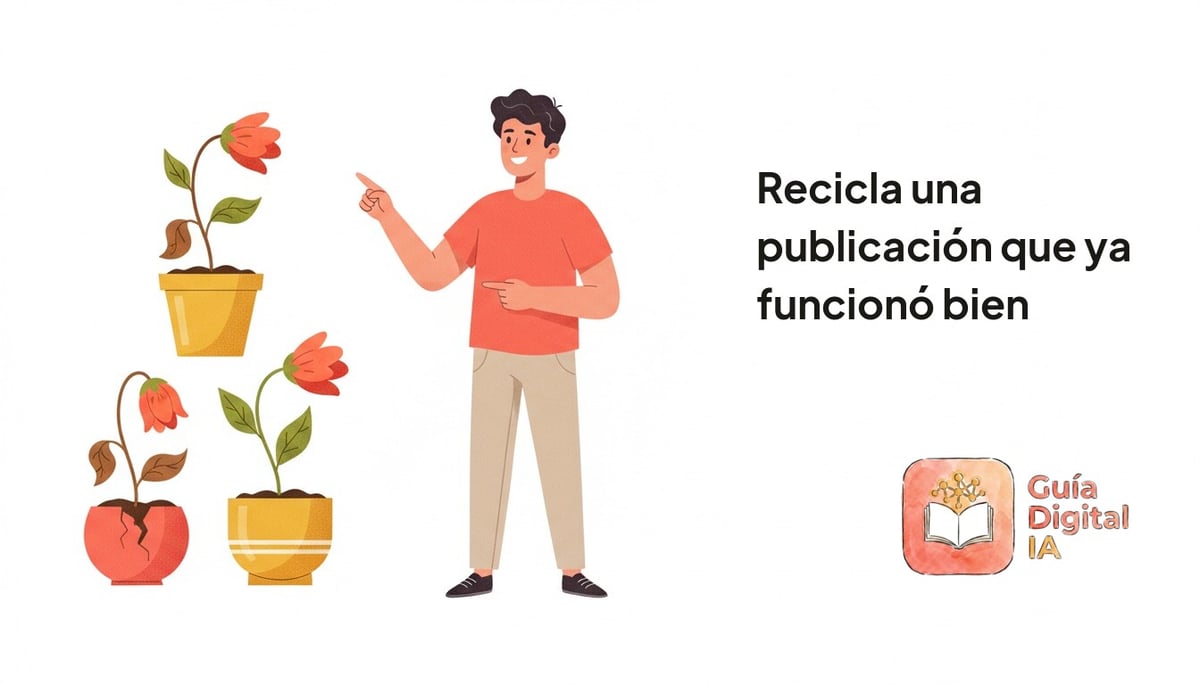
¿Sientes que necesitas contenido nuevo todos los días? Buena noticia: no es así. Una de las prácticas más comunes entre creadores con experiencia es tomar una publicación que ya funcionó bien hace unos meses y darle una segunda vida. La clave está en cambiarle el diseño o el ángulo del texto para que se sienta fresca, aunque la idea de fondo sea la misma.
Qué publicación conviene recuperar
Piensa en ese post que tuvo buen alcance o que te costó mucho trabajo crear. La mayoría de tu audiencia no lo vio en su momento, o simplemente no lo recuerda con detalle. Eso significa que puedes recuperarlo, ajustar el color, cambiar la imagen principal o reformular el titular, y volver a compartirlo sin que nadie note que ya lo habías publicado antes.
Por qué reciclar es estrategia y no pereza
Este tipo de reciclaje con criterio no es pereza, es estrategia. Te permite mantener tu calendario de contenido activo sin la presión de inventar algo distinto cada semana. Además, te da la oportunidad de mejorar lo que ya tenías: quizá el texto original era muy largo, o la imagen no comunicaba bien la idea. Ahora puedes corregir eso con lo que has aprendido.
Cómo empezar hoy mismo
Empieza hoy mismo: revisa tus publicaciones de los últimos meses y elige una que creas que merece una segunda oportunidad. Cámbiale el ángulo, el diseño o el llamado a la acción, y agrégala a tu próxima sesión de creación por lotes. Reciclar con criterio es una herramienta más en tu caja, úsala sin culpa.
Tips relacionados
- Organiza tus ideas en una tabla de 30 díasConvierte tu lista de ideas en un calendario simple, asignando tipo de post y día durante 30 días.
- Usa Canva Sheets para entender tus datosAprende a usar Canva Sheets con Magic Insights y Magic Charts para analizar tus datos sin complicarte.
- Pide ideas a Magic Write sin salir del editorAprende a pedirle ideas de contenido a Magic Write dentro del propio editor de Canva, sin abrir ninguna otra app.
- Pide un ajuste puntual, no empieces de ceroCuando una imagen generada por IA no te convence, en vez de borrarla y empezar otra vez, pide un ajuste concreto sobre lo que ya tienes.